Getting Started
Willkommen bei Codemeta. Diese Anleitung führt Sie durch die ersten Schritte: von der Registrierung über die Konfiguration bis hin zur Nutzung unserer Plattform.
Inhaltsverzeichnis
- Registrierung
- E-Mail bestätigen
- Erste Anmeldung
- Apps entdecken und abonnieren
- Benutzer zu Apps zuweisen
- Nächste Schritte
Registrierung
Um unsere Apps nutzen zu können, müssen Sie zunächst ein Kundenkonto (Tenant) bei uns anlegen. Hierzu können Sie das Registrierungsformular unter verwenden.
Das Formular besteht aus drei Schritten:
Schritt 1: Firma & Adresse
Im ersten Schritt geben Sie die Daten Ihrer Organisation ein:
| Feld | Beschreibung | Pflichtfeld |
|---|---|---|
| Firma | Ihr Firmenname | Ja |
| Straße | Straße und Hausnummer | Ja |
| Stadt | Ort / Stadt | Ja |
| PLZ | Postleitzahl | Ja |
| Land | Land | Ja |
Klicken Sie auf Weiter, sobald alle Pflichtfelder ausgefüllt sind.
Schritt 2: Persönliche Daten
Im zweiten Schritt erstellen Sie Ihr personliches Benutzerkonto:
| Feld | Beschreibung | Pflichtfeld |
|---|---|---|
| Vorname | Ihr Vorname | Ja |
| Nachname | Ihr Nachname | Ja |
| Ihre geschäftliche E-Mail-Adresse | Ja | |
| Passwort | Ihr gewünschtes Passwort (mindestens 8 Zeichen) | Ja |
| Passwort bestätigen | Wiederholung des Passworts | Ja |
Validierung:
- Die E-Mail-Adresse muss ein gültiges Format haben.
- Das Passwort muss mindestens 8 Zeichen lang sein.
- Die Passwort-Bestätigung muss mit dem Passwort übereinstimmen.
Wir prüfen mithilfe von Let's Encrypt, ob Ihr Kennwort im Darknet gefunden wurde. Wählen Sie in diesem Fall ein anderes Kennwort! Keine Sorge, Ihr Kennwort wird dazu nicht an einen externen Dienst übermittelt.
Sie erhalten in diesem Fall folgende Meldung: Dieses Passwort wurde in Datenlecks gefunden und ist nicht sicher. Bitte wählen Sie ein anderes Passwort.
Klicken Sie auf Weiter zur Zahlung, um fortzufahren. Falls Sie zum vorherigen Schritt zurückkehren möchten, klicken Sie auf Zurück.
Schritt 3: Zahlungsinformationen
Im dritten Schritt hinterlegen Sie Ihre Zahlungsinformationen. Die Zahlungsabwicklung erfolgt sicher über Stripe.
- Geben Sie Ihre Zahlungsdaten ein (z. B. Kreditkarte oder SEPA-Lastschrift).
- Bestätigen Sie die Zahlungsinformationen.
- Nach erfolgreicher Einrichtung werden Sie zum nächsten Schritt weitergeleitet.
Registrierung abgeschlossen
Nach erfolgreicher Registrierung wird Ihnen eine Bestätigungsmeldung angezeigt:
"Ihr Konto wurde erfolgreich erstellt!"
Sie werden aufgefordert, Ihre E-Mail-Adresse zu bestatigen:
"Bitte bestatigen Sie Ihre E-Mail-Adresse, indem Sie auf den Link in der Bestätigungs-E-Mail klicken, die wir Ihnen gerade gesendet haben. Im Anschluss können Sie sich anmelden und weitere Apps hinzufügen."
Klicken Sie auf Zur Anmeldung, um zur Login-Seite zu gelangen.
E-Mail bestätigen
Nach der Registrierung erhalten Sie eine Bestätigungs-E-Mail an die angegebene Adresse.
- Öffnen Sie Ihr E-Mail-Postfach.
- Suchen Sie nach der Bestätigungs-E-Mail von Codemeta. Prüfen Sie ggf. auch den Spam-Ordner.
- Klicken Sie auf den Bestätigungslink in der E-Mail.
- Ihre E-Mail-Adresse wird bestätigt und Ihr Konto freigeschaltet.
Wichtig: Ohne E-Mail-Bestätigung können Sie sich nicht anmelden. Der Bestätigungslink ist zeitlich begrenzt gültig.
Erste Anmeldung
Nach der E-Mail-Bestatigung können Sie sich erstmalig anmelden:
- Öffnen Sie die Anmeldeseite, indem Sie auf Login klicken.
- Geben Sie Ihre E-Mail-Adresse und Ihr Passwort ein.
- Klicken Sie auf Login.
- Sie werden zum Dashboard weitergeleitet.
Empfohlene erste Schritte nach der Anmeldung
- Profil vervollständigen: Laden Sie ein Profilbild hoch und überprufen Sie Ihre Kontaktdaten unter Profil (
/profile). - Sicherheit erhöhen: Richten Sie die Zwei-Faktor-Authentifizierung ein unter Sicherheit (
/security). Weitere Details finden Sie in der Benutzeraccount-Dokumentation. - Apps entdecken: Stöbern Sie durch verfügbare Apps unter Apps (
/apps). - Tenant einrichten: Konfigurieren Sie Ihr Kundenkonto unter Admin (
/admin). Siehe Kundenkonto-Dokumentation.
Apps entdecken und abonnieren
Unsere Plattform bietet Ihnen ein modulares App-System. Über die App-Übersicht können Sie verfügbare Apps entdecken und zu Ihrem Tenant hinzufügen.
App-Übersicht
- Navigieren Sie zu Apps (
/apps). - Sie sehen eine Übersicht aller verfügbaren Apps als Karten.
App-Details anzeigen
- Klicken Sie auf eine App-Karte, um die Detailseite zu öffnen (
/apps/{app-name}). - Auf der Detailseite sehen Sie eine ausführliche Beschreibung, Screenshots und den Funktionsumfang der App.
- Falls die App noch nicht installiert ist, können Sie den Abonnement-Prozess starten.
App abonnieren
- Öffnen Sie die Detailseite der gewünschten App.
- Starten Sie den Abonnement-/Installationsprozess.
- Falls ein kostenpflichtiges Abonnement erforderlich ist, werden Sie durch den Checkout-Prozess geführt (über Stripe).
- Nach erfolgreichem Abschluss wird die App für Ihren Tenant aktiviert.
Benutzer zu Apps zuweisen
Nachdem eine App für Ihren Tenant aktiviert wurde, müssen Benutzer der App zugewiesen werden, damit sie Zugriff erhalten.
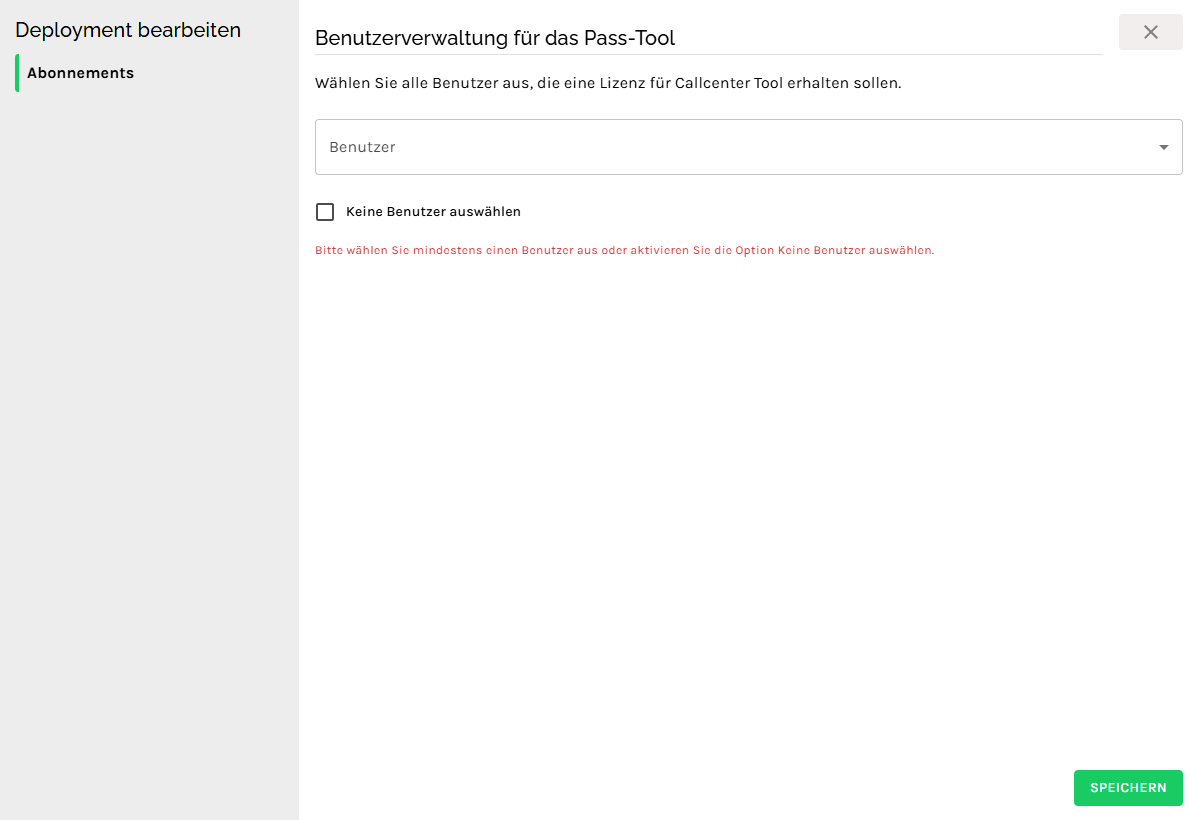
Direkte Zuweisung von Accounts
- Navigieren Sie zu Apps und wählen die gewünschte App aus der Liste (
/apps/{app-name}). - Wählen Sie Bearbeiten
- Klicken Sie auf den Tab Abonnements
- Wählen Sie die Accounts aus, die Zugriff erhalten sollen.
Über Standard-Abonnements
Für neue Benutzer können Sie Standard-Abonnements konfigurieren:
- Navigieren Sie zu Admin > Verwaltung (
/admin/organization). - Im Bereich Tenant-Konfiguration wählen Sie unter Standard Abonnement die Apps aus, die neuen Benutzern automatisch zugewiesen werden sollen.
- Speichern Sie die Einstellung.
Neue Benutzer erhalten bei der Registrierung oder bei der Erstellung durch einen Administrator automatisch Zugang zu diesen Apps.
Nächste Schritte
Nachdem Sie die grundlegende Einrichtung abgeschlossen haben, empfehlen wir folgende Schritte:
| Aufgabe | Beschreibung | Dokumentation |
|---|---|---|
| Kundenkonto konfigurieren | Stammdaten, Microsoft 365-Integration, Theme | Kundenkonto |
| Rollen einrichten | Berechtigungen und App-Zugang definieren | Kundenkonto > Rollen |
| Teams anlegen | Benutzer in Teams organisieren | Kundenkonto > Teams |
| Schnittstellen anbinden | Externe Systeme integrieren | Kundenkonto > Schnittstellen |
| Dashboards einrichten | Persönliche Dashboards erstellen | Dashboards |
| 2FA aktivieren | Konto zusätzlich absichern | Benutzeraccount > 2FA |
| Weitere Benutzer einladen | Team-Mitglieder hinzufügen | Kundenkonto > Accounts |